| 権限 | 操作 |
|---|---|
| 組織管理者 | ◯ |
| 求人管理者 | △ ※求人へのアクセス権がある場合のみ可能 |
| 求人メンバー | △ ※求人へのアクセス権がある場合のみ可能 |
| 限定アクセス | × |
目次
※候補者の選考に関する画面には、以下の手順でアクセスしてください。
1) [候補者]タブをクリック
2) 該当の候補者をクリック
3) [求人]の下に選考中の求人が並んでいるため、該当の求人をクリック
1. [概要]タブについて
以下の情報が記載されます。
- 応募状況
- 追加日 :候補者情報がWantedly Hire上に追加された日時
- 応募日 :候補者が応募フォームからエントリーした日時
- 応募経路
- 転職希望時期
- クレジット獲得者:該当の候補者の獲得に貢献したユーザー。エージェントが紹介した候補者の場合は、紹介したエージェント名が登録される。
- 応募情報
- Hireで作成した応募フォームの回答内容
- 応募メッセージ等
- Hireで作成した応募フォームの回答内容
2.[選考プラン]タブについて
選考の各ステップの進捗と、それに紐づくアクションを管理できます。
2.1. ステップについて
求人作成時に設定した選考プランおよびデフォルト・アクションが反映されています。
候補者が現在どのステップまで進んでいるかは、ステップ一覧の右側にある[ステータス]にて確認できます。
※最新のステップに、[現在のステップ]と表示されています
2.2. ステップの変更方法
職種名の右側の [ステップを変更] をクリックし、移動させたい先のステップを選択してください。
※ [オファー] ステップに移動する際は、オファー給与など鍵マークが付いた項目(プライベートコンテンツ)の入力が必要です。
「プライベートコンテンツへのアクセスが可能」の権限がないユーザーがステップを変更しようとすると、「アクセス権限がありません」という画面が表示され、ステップの変更ができません。
権限の詳細については、権限についてをご確認ください。
2.3. アクションの実行
ステップの上部に直近で行うべきアクションが表示されています。
枠内右下のボタンが青色の場合はクリックし、必要なアクションを行ってください。
〈例〉
- 書類選考を通過したので、面談/面接の日程を調整する
- 面接官からスコアカードの提出が無いので、提出をリマインドする
- 一次面接から2日が経過したので、次のステップに進めるか判断する
2.4. 日程調整済みのアクション(選考予定)を削除した場合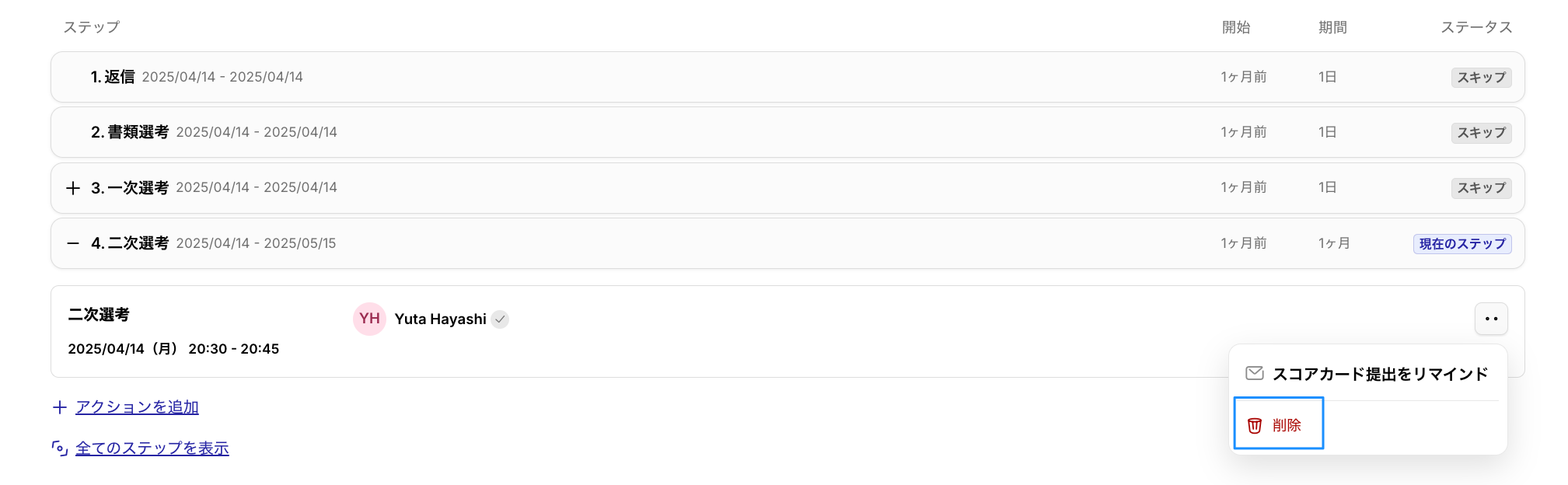
以下が起こります。
<選考官に対して>
- Google / Outlookカレンダーからが選考予定が削除されます。
- Google / Outlookから予定のキャンセルのメールが送信されます。
- ([個人設定] > [通知] >[面談・面接への選考官としてのアサインが外れた時]をONにしている場合)Wantedly Hireから「〇〇(選考名)からアサインが外れました」という通知が届きます。
<候補者に対して>
※候補者がGoogle / Outlookカレンダーを利用している場合
- Google / Outlookカレンダーから選考予定が削除される
- Google / Outlookから予定のキャンセルのメールが送信される
※ Wantedly Hireから自動的にメール通知等で連絡が届くことはありません。
必要な場合は個別に候補者様のメールアドレス宛にご連絡ください。
2.5. 確定した面接にAI議事録を設定する
日程がすでに確定しているオンライン面接(Google Meet、Microsoft Teams)に、後からAI議事録を追加できます。
1) 対象アクションの [‥] をクリックする
2) [面接を録画する] をクリックする
※クリックすると、AI議事録が通話に参加するようになります。既存のカレンダー招待が更新され、録画通知が表示されます。
注意
紐づくアクションの日程調整をやり直した(リスケした)場合、
すでに録画が完了していた録画・書き起こし・要約は、新しい日程が確定したタイミングで削除されます。
3.[スコアカード]について
面談・面接等のアクションを経て、選考官が候補者を評価する際に使用します。
※日程調整付き選考アクションの場合、日程調整が完了するとスコアカードが発行されます。
日程調整が未完了の場合は発行されませんのでご注意ください。
3.1. スコアカードの提出方法
方法①
[スコアカード]タブをクリック > [+スコアカードを追加]ボタンをクリック
方法②
選考プロセスの管理画面上の[ステップを変更]ボタンの2つ左にあるアイコンをクリック
3.2. 各項目の概要について
選考メモ(求人作成時に設定した場合のみ表示されます)
各ステップで候補者に質問する項目をまとめたものです。
質問が表示されるため、候補者からの回答を記載してください。
採用基準スコア(求人作成時に設定した場合のみ表示されます)
候補者の採用基準(候補者に求める特性・能力・スキル)が
どの段階、レベルにあったかを選択してください。
総合評価
- レベル感と志望度
- 候補者のレベル(低レベル〜高レベル)と候補者の志望度(低〜高)を回答してください。
- 候補者のレベル(低レベル〜高レベル)と候補者の志望度(低〜高)を回答してください。
- 総合評価
- 候補者に対する総合的な評価を「基準に満たない」「ボーダー」「基準を上回る」「基準を高く上回る」の中から選択してください。
- 候補者に対する総合的な評価を「基準に満たない」「ボーダー」「基準を上回る」「基準を高く上回る」の中から選択してください。
- 総合評価コメント
- 候補者を次のステップ(選考段階)に進めるか否か、参考となるコメントを記載してください。
他選考官への申し送り事項
- 希望する次のアクション
- 面接後の候補者に対する次のアクションを選択してください。
- 他選考官への申し送り事項
- 他選考官への申し送り事項を記入してください。
次のアクションを管理する
4.[コメント]タブについて
その候補者へのアクセス権限を有するユーザーが、自由にコメントを投稿したり、特定のユーザーへ通知を送ることができます。
4.1. メンションの使い方
コメント入力欄で「@」を入力すると、ユーザー候補が表示されます。特定のユーザーを指定してコメントを投稿することで、ユーザーに通知を送ることができます。
- 表示される色の違い
- 青色(ハイライト):その候補者の閲覧権限があるユーザーです。
- グレー:権限がない、または非アクティブなユーザーです。
- マウスをホバーすると、グレーで表示されている理由を確認できます。
※グレー状態でもコメントの保存は可能ですが、相手に通知が届かないためご注意ください。
4.2. コメントに返信する(スレッド)
投稿済みのコメントに対して、返信コメントを投稿することができます。
1) 返信したいコメントの下部にある [返信] をクリックする
2) 返信内容を入力する
3) [コメント] をクリックする
※ 返信できるのはコメントに対してのみです。返信コメントに対してさらに返信することはできません。
※ 返信コメントにも、プライベート設定やメンションを使用できます。
4.3. 通知について
メンションを付けてコメントすると、対象のユーザーに通知が送信されます。
コメント更新時に新しくメンションを追加した場合も、追加されたユーザーに通知が届きます。
通知設定について(メール / Slack)
4.4. プライベート権限
[プライベート] にチェックを入れた場合、投稿したコメントの閲覧権限をプライベート権限を有するユーザーのみに制限できます。
プライベートコメントでメンションを行った場合、メンションされたユーザーに「プライベートコンテンツへのアクセス権限」がないと、相手はコメント内容を閲覧することができません。
※プライベート権限を有するユーザー: 組織管理者による権限設定時に [プライベートコンテンツへのアクセスが可能] に☑をつけられたユーザー。組織管理者も設定が必要です。
権限について
4.5. 選考キットへの表示について
- 選考キットの申し送り事項へコメントを表示させたい場合
1) 候補者プロフィール内の「コメント」タブを選択し、任意のコメントを入力後 [コメント] をクリックする。
2) 入力したコメントの右側にある [‥] アイコンをクリックする。
3) [選考キットに表示] を選択する。
4) 確認画面が表示されたら [確定] をクリックする。
- 選考キットの申し送り事項から表示を解除したい場合
1) 候補者プロフィール内の「コメント」タブを選択し、該当コメントの右側にある [‥] アイコンをクリックする。
2) [選考キットから非表示] を選択する。
3) 確認画面が表示されたら [確定] をクリックする。
5.[メール]について
候補者、エージェントとのメール履歴が表示されます。
候補者とのメールを閲覧できるユーザーを限定する(メールをプライベート化する)